Photoshop快捷键及部分应用
发布于 2015-09-04 15:52 类别: tech
总结下快捷键以及切图 抠图 测量的小技巧,由于不是专业美工,所以了解甚少,所掌握的ps技能只是最基本仅够应付我大前端需求,有待提高。
常用快捷键
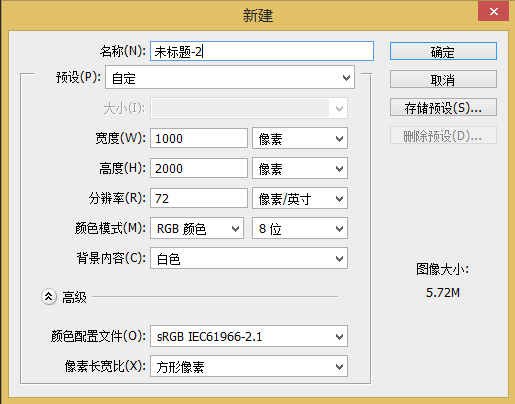
- 新建画布:
ctrl+N直接操作步骤:依次点击工具栏“文件”—“新建”
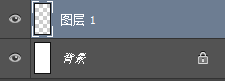
- 新建图层:
ctrl+shift+alt+N直接操作步骤:依次点击工具栏“图层”—“新建”—“图层”(成功效果图如下)
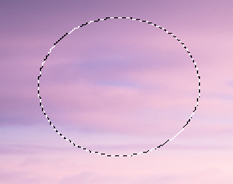
- 取消选区:
ctrl+D直接操作步骤:在选取位置右击鼠标—“取消选择”(效果图如下)

-
利用选框工具画正圆,正方形:鼠标操作过程按住
ctrl+alt -
填充背景色:
ctrl+Backspace填充前景色:alt+Backspace直接操作步骤:(流程如下图) 在右图处选好颜色背景颜色后,按下图步骤操作

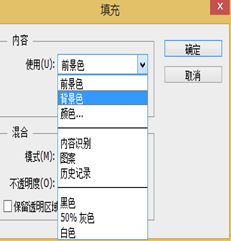
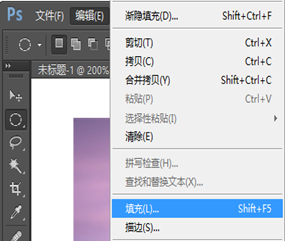
注:以上两组快捷键应用于有选区的时候操作,无选区的时候在以上操作的基础上还要加上Shift键,Shift的作用是锁定空白像素。
-
撤销一步
ctrl+Z连续撤销:ctrl+alt+Z直接操作步骤:工具栏点击“编辑”中的相关操作 -
置入图片(拉取图片到画布后去掉操作框):
ctrl+Enter直接操作步骤:点击图片右击选择“置入” -
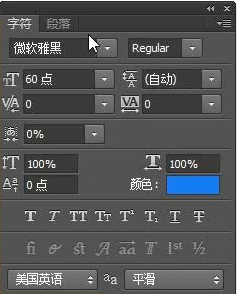
结束字体编辑:
ctrl+Enter调出文字编辑面板:ctrl+T
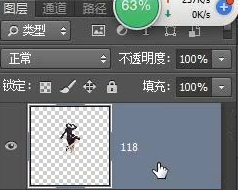
- 输出图层:选中图层后按
Delete键
- 路径转换为选区:
ctrl+Enter效果图如下所示:


-
辅助扣出的图:
ctrl+J(即上面右图中选区里面的图) -
调出或隐藏标尺:
ctrl+R下图为标尺:

-
调出参考线:
ctrl+; -
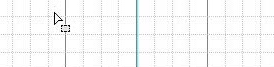
调出网格线:
ctrl+"下图为网格线
- 调出首选项:
ctrl+K直接操作步骤:可在工具栏“窗口”中找到
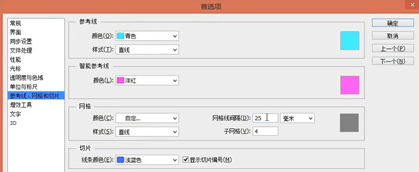
- 放大:
ctrl+加号 -
缩小:
ctrl+减号 -
钢笔工具控制杠杆按住
alt键 移动锚点:按住ctrl建
切出网页片段中的图片
- 将准备好的图片拖入PS中
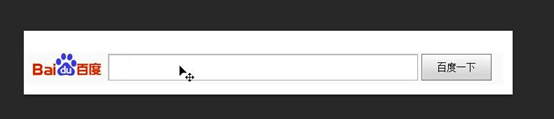
- 为方便切图,将图片放大,按
ctrl+加号 - 将待切部分移动到方便区域后选择“切片”工具
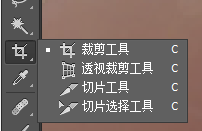
- 切图
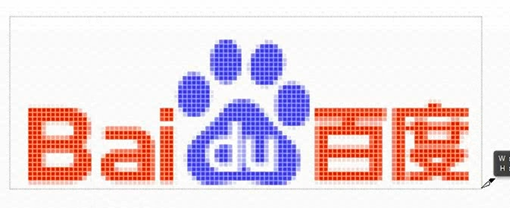
- 调整所切区域,使切线尽量靠近你想要切的区域的边缘部分
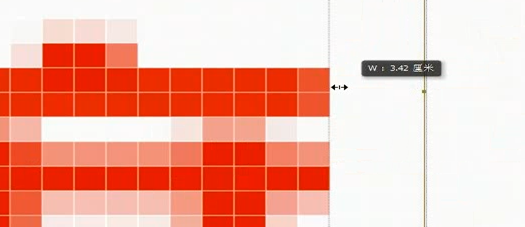
- 切好后保存 点击工具栏“保存”—“”存储为web所用格式
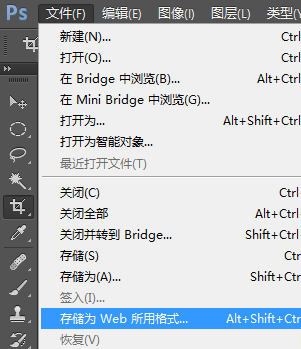
- 在下框中设置格式:选择图片类型(png,jpg等)和图片品质(1-100)
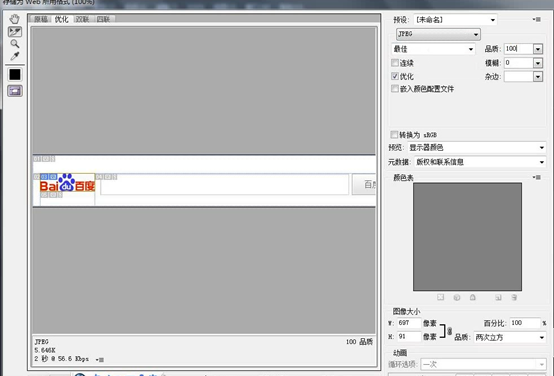
- 第一次存储选择其他选项,按下面3张图所示进行设置,最后点击保存。
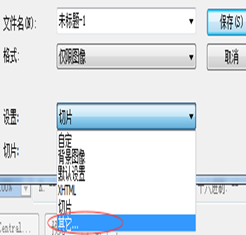
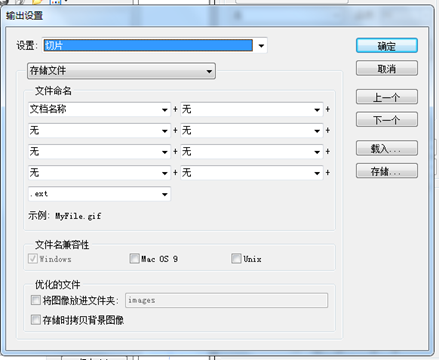
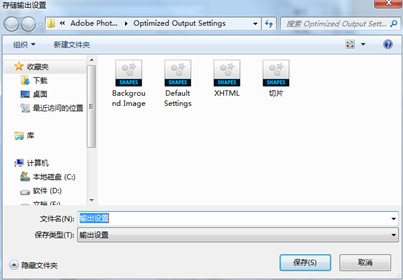
测量两元素之间的距离
- 将准备好的图片拖入PS中
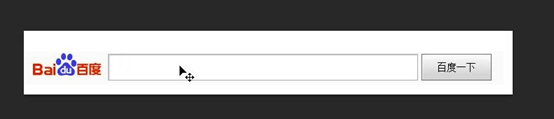
-
同样,为方便操作放大图片
-
选择矩形选框
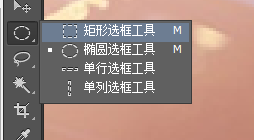
- 按下图将矩形选框置于两者之间
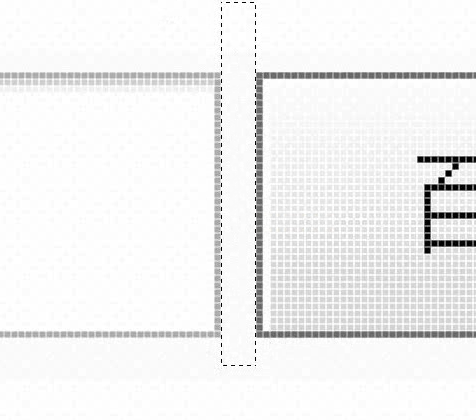
- 调出信息窗口,在信息窗口查看距离信息 点击工具栏“窗口”—“信息”
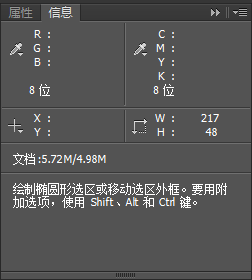
- 查看元素大小和测量两元素距离步骤一样,将选框选中待测元素即可。